



Vorlagen & Felder
Vorlagen-Wizard
Vorlagen definieren, welche Metadatenfelder und welche Aufgaben eine daraus erstellte Checkliste erhält. Sowohl das Erstellen als auch das Bearbeiten einer Vorlage erfolgt über denselben vierstufigen Wizard.
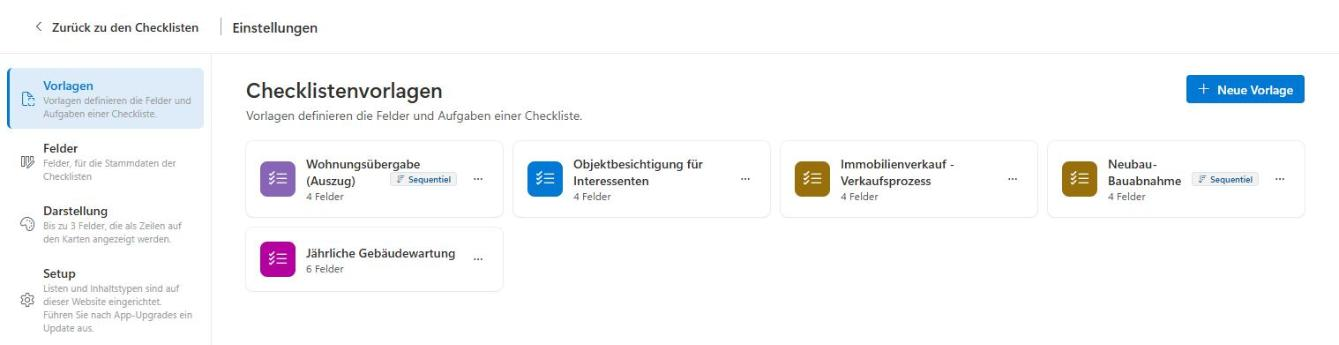
Öffnen Sie dazu die Einstellungen und wechseln Sie auf «Vorlagen». Dort sehen Sie alle bestehenden Vorlagen als Karten; ein Klick auf eine Karte öffnet sie zum Bearbeiten, über das Kontextmenü («…») lässt sich eine Vorlage auch löschen:
Hinweis
Der frühere, separate Dialog zum Bearbeiten bestehender Vorlagen wurde durch den Wizard ersetzt. Beim Bearbeiten sind alle vier Schritte direkt anwählbar, da die Daten bereits vollständig vorhanden sind.
Schritt 1 — Details
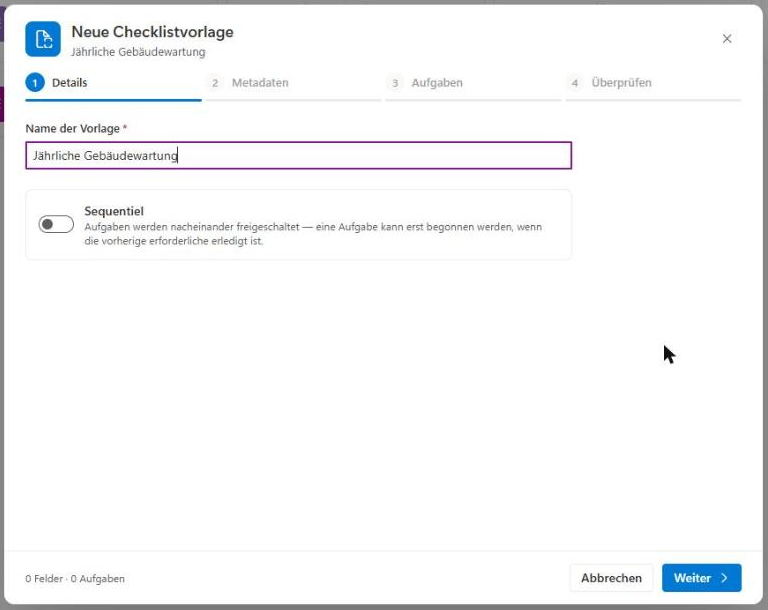
Erfassen Sie den Namen der Vorlage und legen Sie fest, ob die daraus erstellten Checklisten sequenziell abgearbeitet werden müssen. Bei sequenziellen Checklisten schaltet sich jede Aufgabe erst frei, wenn die vorherige erledigt oder als «nicht erforderlich» markiert wurde.
Schritt 2 — Metadaten
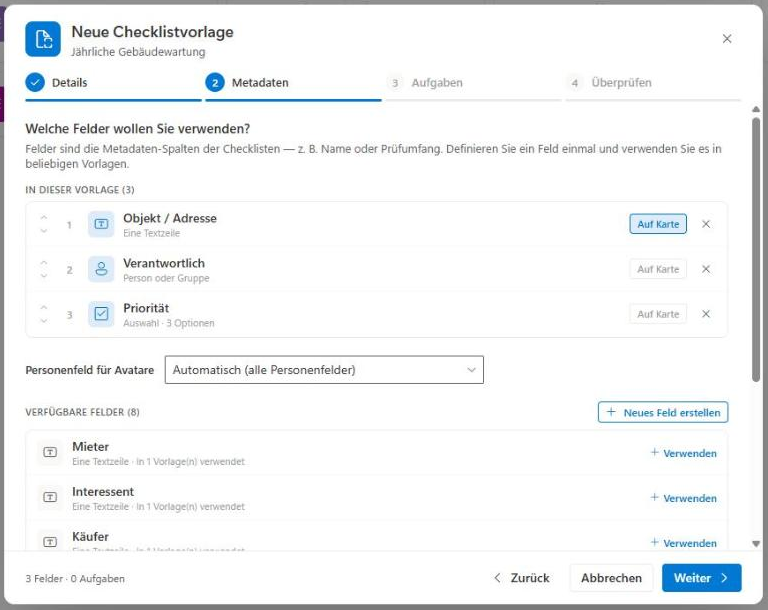
Wählen Sie, welche eigenen Felder diese Vorlage verwenden soll. Bereits gewählte Felder lassen sich per Pfeil-Buttons neu anordnen — die Reihenfolge bestimmt, wie die Felder später auf der Checkliste erscheinen. Über «Neues Feld erstellen» lässt sich direkt im Wizard ein neues Feld anlegen, ohne die Einstellungen zu verlassen.
Enthält die Vorlage mindestens ein Personenfeld, legen Sie zusätzlich fest, welches davon die Avatare auf Karten und Board sowie die Kachel «Mir zugewiesen» speist. Pro Feld lässt sich ausserdem per Schalter «Auf Karte» bestimmen, ob es auf den Checklisten-Karten erscheinen soll (maximal drei Felder) — siehe auch Darstellung der Karten.
Schritt 3 — Aufgaben
Für neue Vorlagen stehen zwei Modi zur Wahl:
Bulk-Einfügen (Smart-Paste) — fügen Sie eine ganze Aufgabenliste aus Word, Excel, einer E-Mail oder von einer beliebigen anderen Quelle ein. Checklists erkennt automatisch:
- Aufzählungszeichen und Nummerierungen werden entfernt
- eine Zeile, die mit «:» endet, beginnt eine neue Gruppe (z. B. «Heizung & Sanitär:»)
- «(optional)» markiert eine Aufgabe als nicht erforderlich
Die erkannten Aufgaben erscheinen als Live-Vorschau; über «… Aufgabe(n) hinzufügen» übernehmen Sie sie in die Vorlage, über «An bestehende anhängen» ergänzen Sie bereits erfasste Aufgaben.
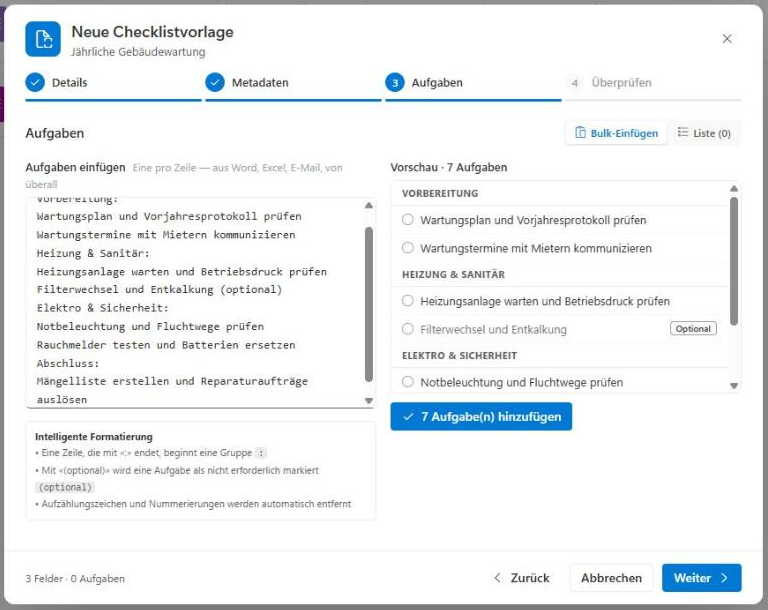
Bulk-Einfügen (Smart-Paste): links das Text-Eingabefeld mit der eingefügten Liste, rechts die Live-Vorschau mit erkannten Gruppen und optionalen Aufgaben. Listen-Editor — Aufgaben einzeln erfassen oder die per Smart-Paste erzeugte Liste weiter bearbeiten. Pro Aufgabe lassen sich Titel, Gruppe, «Optional»-Kennzeichnung sowie — nach dem Aufklappen — eine Rich-Text-Beschreibung und eine zugewiesene Person erfassen. Aufgaben lassen sich per Pfeil-Buttons neu sortieren.
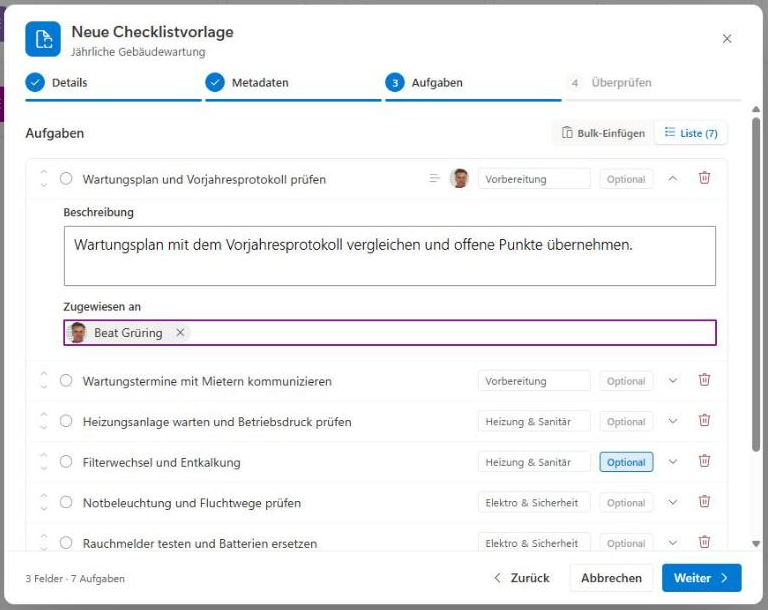
Listen-Editor mit mehreren Zeilen (Titel, Gruppe, Optional-Badge, zugewiesene Person) und einer aufgeklappten Detailansicht mit Beschreibung.
Beim Bearbeiten einer bestehenden Vorlage steht nur der Listen-Editor zur Verfügung; neue Aufgaben lassen sich dort jederzeit über «Bulk-Einfügen» ergänzen.
Schritt 4 — Überprüfen
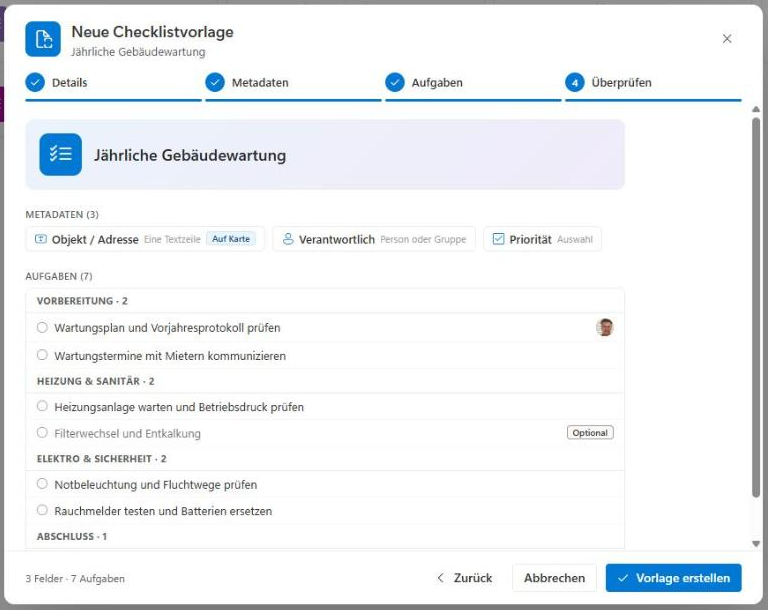
Der letzte Schritt fasst Name, Sequenziell-Einstellung, gewählte Felder (inkl. Kartenfelder und Personenfeld) sowie alle Aufgaben gruppiert zusammen. Beim Bearbeiten wird zusätzlich angezeigt, wie viele Aufgaben neu, geändert oder gelöscht wurden. Klicken Sie auf «Vorlage erstellen» bzw. «Speichern», um die Änderungen zu übernehmen.
Hinweis
Eine Vorlage kann jederzeit angepasst werden. Änderungen wirken sich jedoch nicht rückwirkend auf bereits erstellte Checklisten aus — nur neu erstellte Checklisten übernehmen den aktuellen Stand der Vorlage.