
Vorlagen & Felder
Eigene Felder
Felder sind die Metadaten-Spalten der Checklisten — zum Beispiel «Objekt / Adresse», «Prüfumfang» oder «Vertragsende». Definieren Sie ein Feld einmal und verwenden Sie es in beliebig vielen Vorlagen.
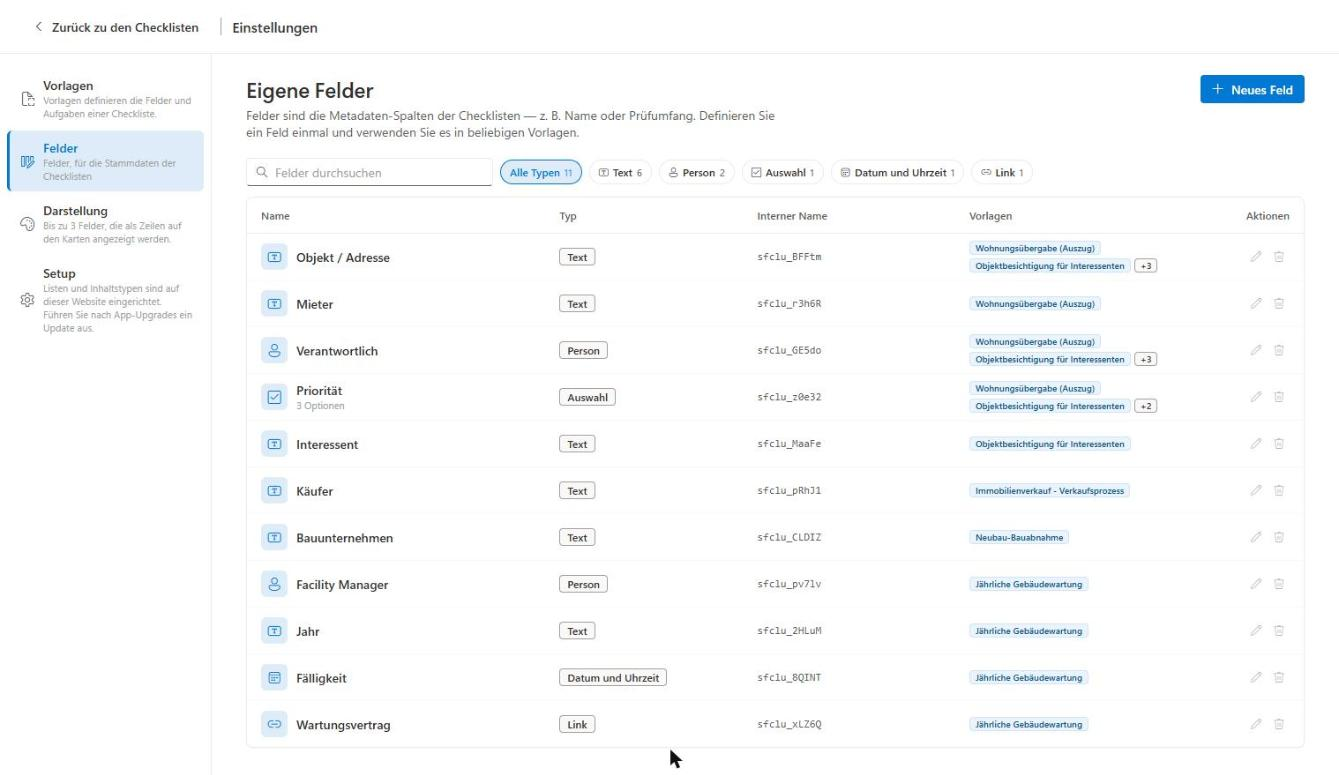
Öffnen Sie die Einstellungen und wechseln Sie auf «Felder». Die Übersicht zeigt Name, Feldtyp, internen Namen sowie in welchen Vorlagen ein Feld verwendet wird. Über die Filter-Chips oben lässt sich nach Feldtyp filtern, über das Suchfeld nach Name oder internem Namen suchen:
Neues Feld erstellen
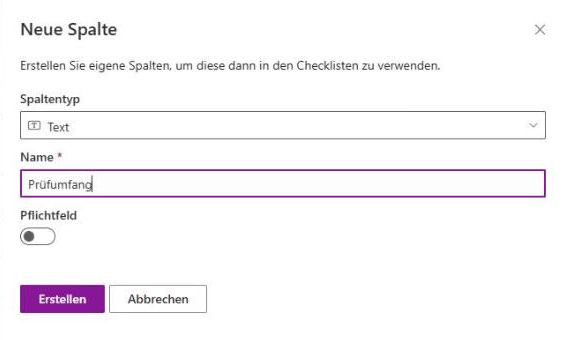
Klicken Sie auf «Neu» und wählen Sie einen Feldtyp:
| Feldtyp | Beschreibung |
|---|---|
| Text | Einzeiliger Text |
| Auswahl | Liste fest definierter Optionen |
| Datum und Uhrzeit | Datum, optional mit Uhrzeit |
| Person | Eine oder mehrere Personen aus dem Verzeichnis |
| Zahl | Numerischer Wert |
| Ja / Nein | Boolescher Wert mit Standardwert |
| Link | URL mit optionaler Beschriftung |
| Mehrere Textzeilen | Mehrzeiliger Text, optional als Rich-Text |
| Taxonomy (Managed Metadata) | Begriff aus einem SharePoint-Termset |
Je nach Feldtyp erscheinen zusätzliche Optionen, z. B. die Liste der Auswahloptionen, «Zeit einschliessen» bei Datumsfeldern, «Mehrfachauswahl zulassen» bei Personenfeldern oder Termgruppe/Termset bei Managed-Metadata-Feldern. Jedes Feld kann zusätzlich als Pflichtfeld markiert werden.
Hinweis
Neue Felder lassen sich auch direkt aus dem Vorlagen-Wizard heraus erstellen, ohne die Einstellungen zu verlassen.
Feld bearbeiten oder löschen
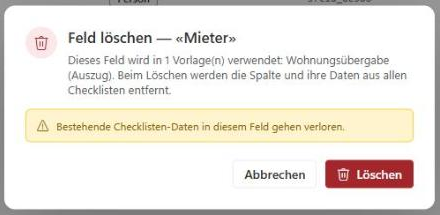
Über die Aktionen-Spalte lässt sich ein Feld bearbeiten oder löschen. Wird ein Feld in mindestens einer Vorlage verwendet, weist der Löschen-Dialog darauf hin, in welchen Vorlagen es vorkommt — beim Löschen werden die Spalte und ihre bereits erfassten Daten aus allen Checklisten entfernt. Dieser Vorgang lässt sich nicht rückgängig machen.