



Checklisten verwenden
Listenansicht
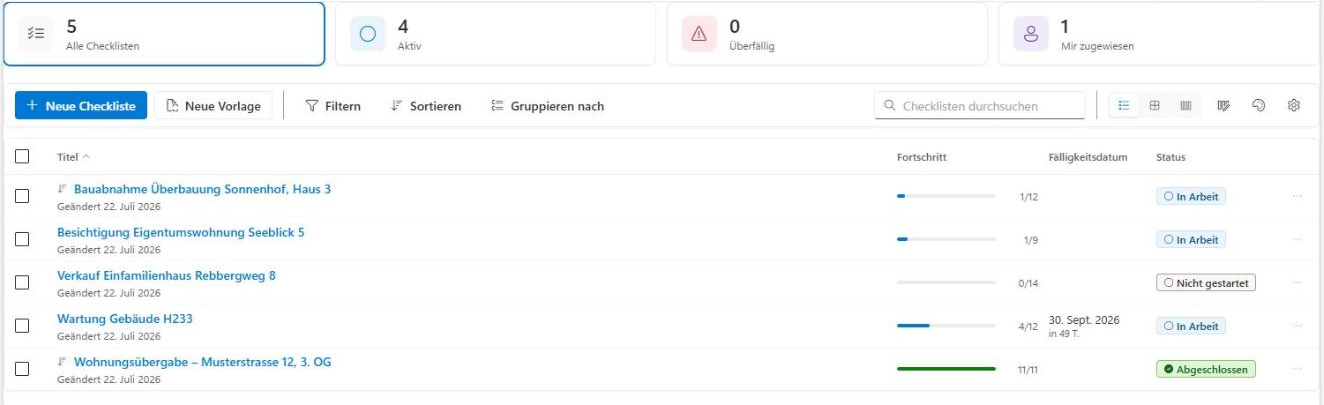
Die Startseite einer Checklistenverwaltung zeigt alle Checklisten dieser Instanz. Vier Statistik-Kacheln, eine Toolbar sowie drei umschaltbare Ansichten helfen Ihnen, schnell den Überblick zu behalten.
Statistik-Kacheln
Oben in der Liste stehen vier Kacheln, die gleichzeitig als Kennzahl und als Filter dienen. Ein Klick auf eine Kachel filtert die Liste entsprechend, ein erneuter Klick auf «Alle» hebt den Filter wieder auf:
- Alle Checklisten — Anzahl aller Checklisten dieser Verwaltung
- Aktiv — noch nicht abgeschlossene Checklisten
- Überfällig — Checklisten mit überschrittenem Fälligkeitsdatum
- Mir zugewiesen — Checklisten, bei denen die aktuell angemeldete Person mindestens einer Aufgabe zugewiesen ist

Toolbar
Die Toolbar bietet folgende Funktionen:
- Neu — erstellt eine neue Checkliste (siehe Checkliste erstellen)
- Neue Vorlage — öffnet den Vorlagen-Wizard (nur für Website-Eigentümer:innen sichtbar)
- Filtern — identisch zu den Statistik-Kacheln (Alle / Aktiv / Überfällig / Mir zugewiesen)
- Sortieren — nach Titel, Fortschritt, Fälligkeitsdatum oder zuletzt geändert, jeweils auf- oder absteigend
- Gruppieren — nach Status oder nach einem eigenen Auswahl-, Text- oder Personenfeld
- Suche — durchsucht Titel und Metadaten der Checklisten
- Ansicht — schaltet zwischen Tabelle, Karten und Board um (siehe unten)
- Spaltenauswahl — in der Tabellenansicht: welche eigenen Felder als zusätzliche Spalten angezeigt werden
- Personalisieren — öffnet die persönlichen Einstellungen (siehe Personalisierung)
- Einstellungen — öffnet die Verwaltung von Vorlagen, Feldern, Darstellung und Setup (nur für Website-Eigentümer:innen sichtbar)
Ist genau eine Checkliste über die Checkbox ausgewählt, erscheinen zusätzlich direkte Aktionen zum Abschliessen oder Löschen in der Toolbar. Über das Kontextmenü («…») einer einzelnen Zeile lässt sich eine Checkliste ausserdem öffnen, abschliessen oder löschen.

Drei Ansichten
Tabelle
Zeigt Titel, Fortschritt (Balken sowie Anzahl erledigter/gesamter Aufgaben), Fälligkeitsdatum, Status sowie beliebige eigene Felder als zusätzliche Spalten. Spaltenköpfe sind klickbar und sortieren die Liste. Sequenzielle Checklisten sind am Symbol neben dem Titel erkennbar. Ist eine Gruppierung aktiv, werden die Zeilen unter dem jeweiligen Gruppentitel zusammengefasst.
Karten
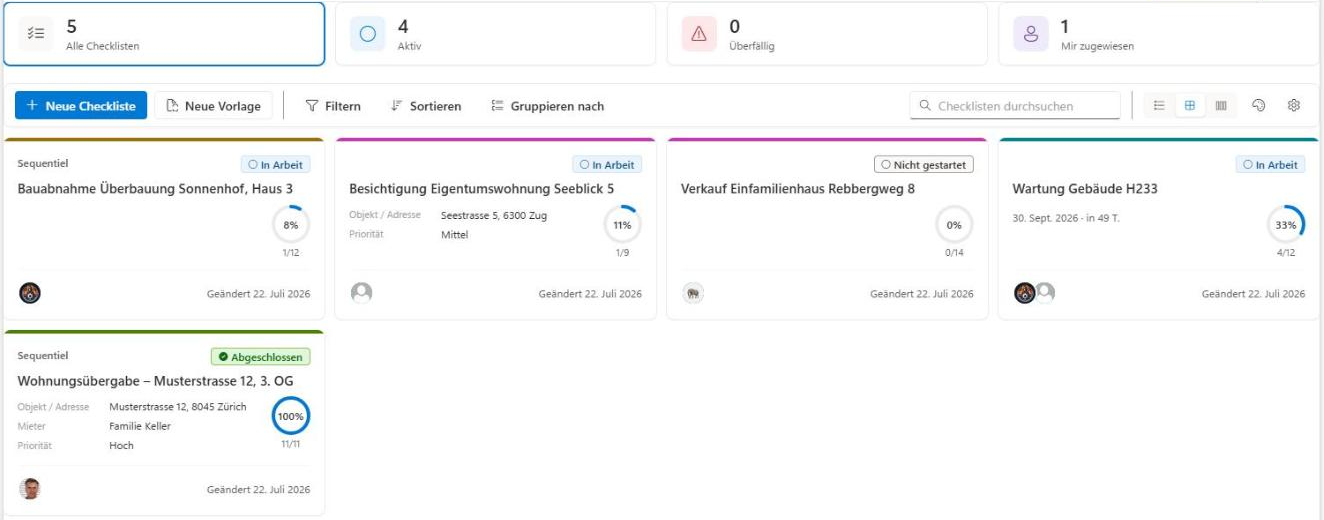
Jede Karte zeigt einen Farbbalken (abgeleitet aus dem Checklistentitel), Status-Badge, Titel, bis zu drei zusätzliche Felder (siehe Darstellung der Karten), Fälligkeitsdatum, einen Fortschrittsring sowie die zugewiesenen Personen als Avatar-Stapel.
Board
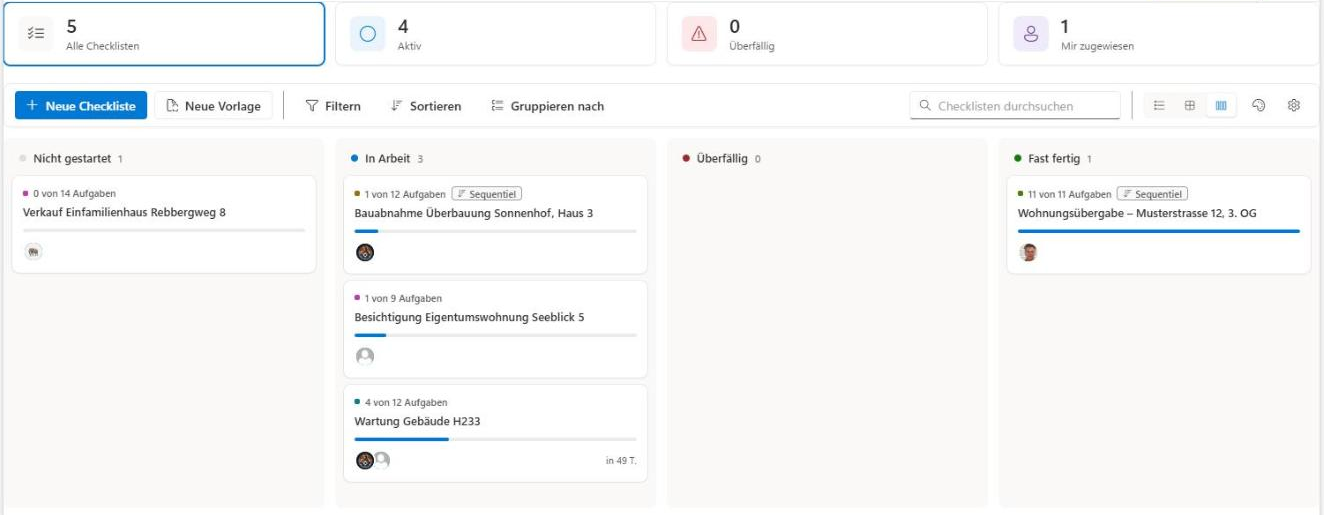
Checklisten werden automatisch nach Fortschritt in vier Spalten gruppiert: Nicht gestartet, In Arbeit, Überfällig und Fast fertig (inkl. abgeschlossener Checklisten). Diese Einteilung erfolgt automatisch anhand von Status und Fälligkeit und lässt sich nicht manuell verschieben.
Hinweis
Welche Ansicht standardmässig angezeigt wird, ist eine persönliche Einstellung. Sie können sie jederzeit über den Ansichts-Umschalter in der Toolbar oder über «Personalisieren» ändern — siehe Personalisierung.