



Checklisten verwenden
Detailansicht & Aufgaben
Ein Klick auf eine Checkliste in der Übersicht öffnet die Detailansicht. Sie zeigt den Fortschritt, alle Metadaten sowie die Aufgaben der Checkliste.
Layout wählen
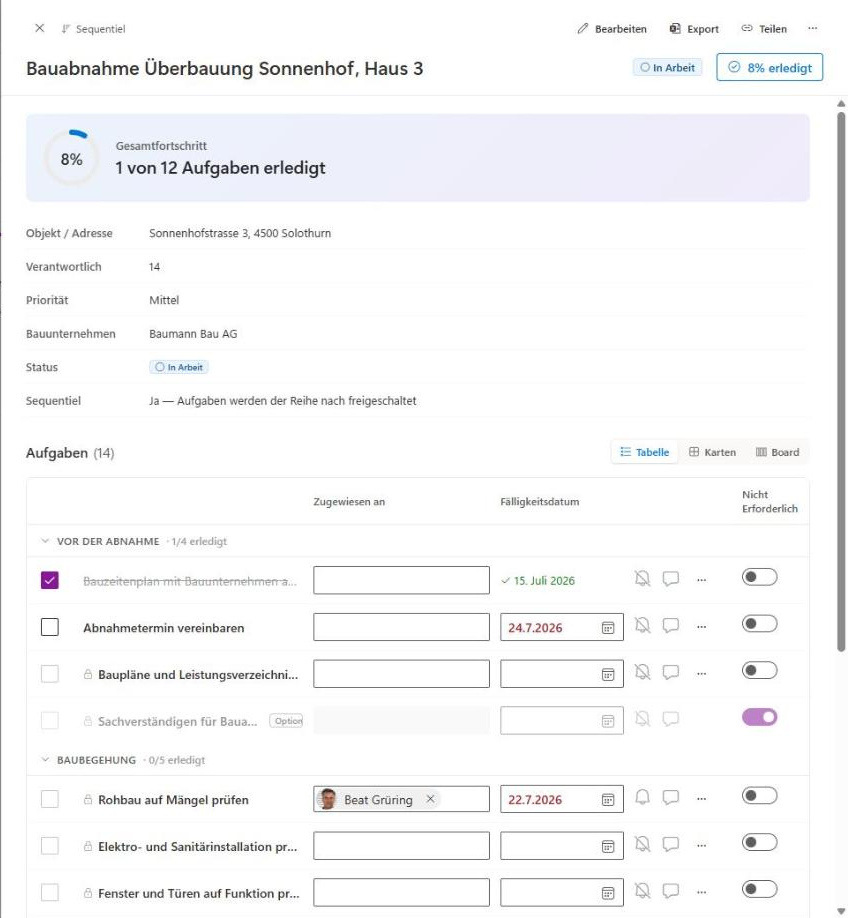
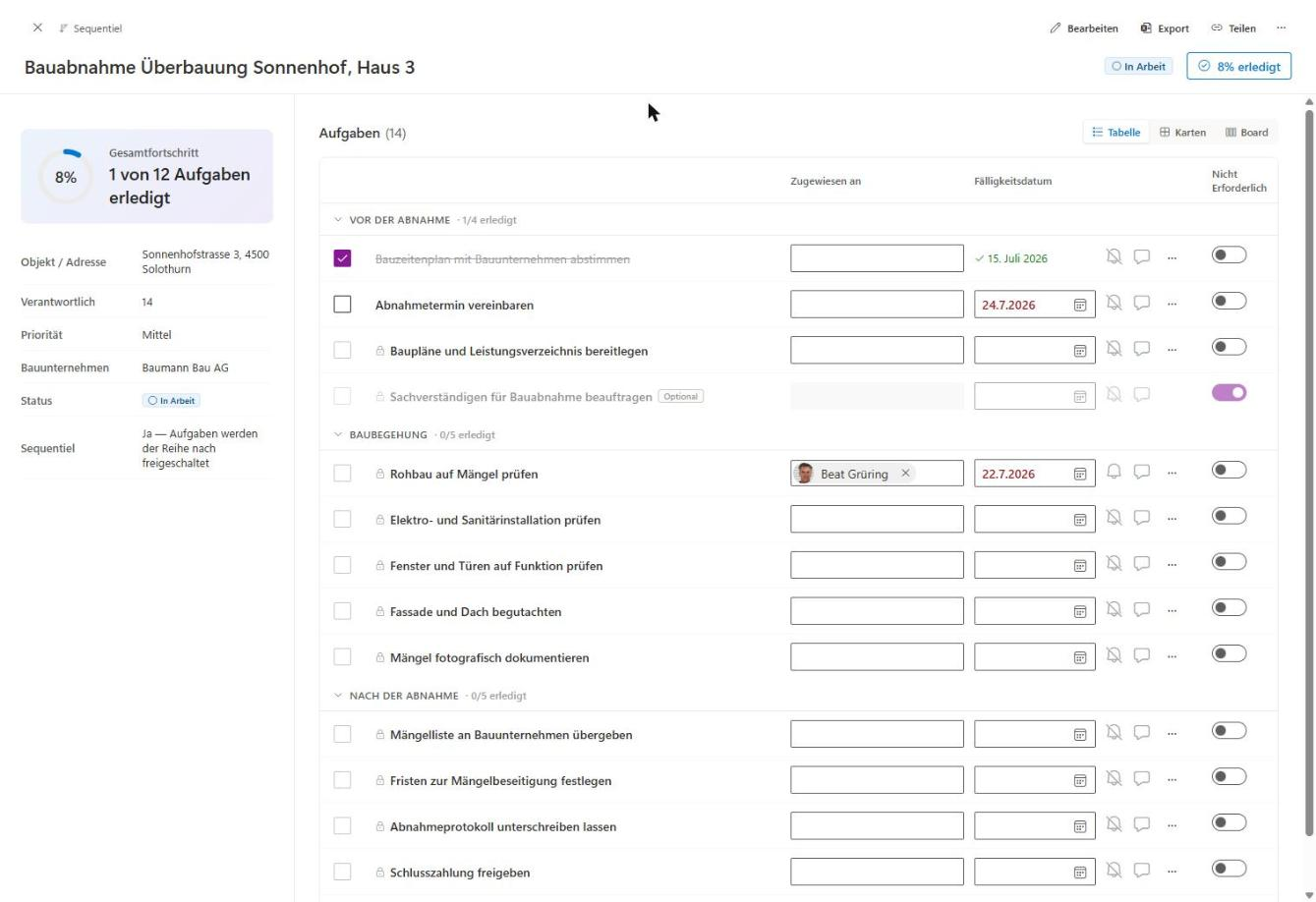
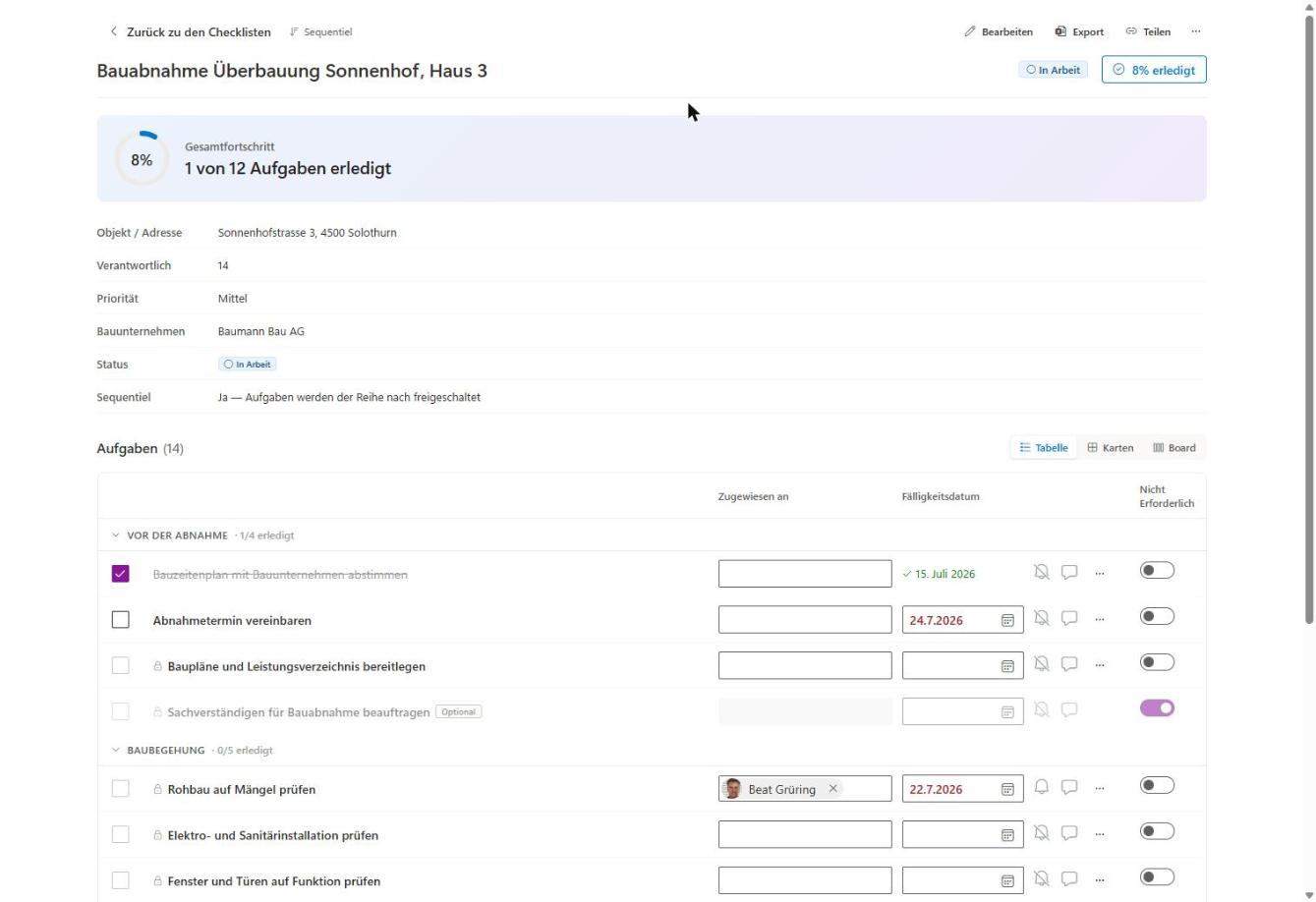
Die Detailansicht steht in drei Layouts zur Verfügung — welches angezeigt wird, ist eine persönliche Einstellung unter Personalisierung → «Detail-Layout»:
- Seitenpanel (Standard) — öffnet sich als Panel über der Listenansicht, ideal für ein schnelles Nachschauen
- Geteilt — Metadaten links, Aufgaben rechts, für die parallele Arbeit an beidem
- Vollseite — nutzt die gesamte Breite, ideal für Checklisten mit vielen Aufgaben oder Feldern
Kopfzeile
In der Kopfzeile finden Sie:
- Details bearbeiten — öffnet das Formular mit Titel und Metadatenfeldern zum Bearbeiten
- Export — exportiert die Checkliste inkl. aller Aufgaben und Kommentare als XLSX-Datei (zwei Arbeitsblätter: Checkliste und Aufgaben)
- Teilen — kopiert den direkten Link zur Checkliste in die Zwischenablage
- Weitere Aktionen («…») — Abschliessen/Reaktivieren und Löschen
- Rechts in der Titelzeile: der aktuelle Status sowie ein Button, der bei 100 % Fortschritt direkt «Abschliessen» anbietet, davor den aktuellen Prozentsatz anzeigt (ebenfalls anklickbar, um die Checkliste auch vor Fertigstellung abzuschliessen)
Fortschrittskarte
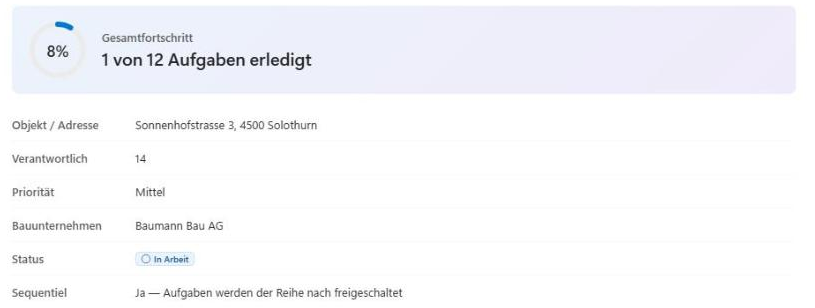
Ein Fortschrittsring zeigt auf einen Blick, wie viele der erforderlichen Aufgaben bereits erledigt sind. Darunter folgen alle in der Vorlage aktivierten Metadatenfelder, der Status sowie ein Hinweis, ob die Checkliste sequenziell ist.
Aufgaben: drei Ansichten
Wie bei der Listenübersicht lassen sich auch die Aufgaben in drei Ansichten darstellen — umschaltbar direkt über der Aufgabenliste, ebenfalls als persönliche Voreinstellung unter Personalisierung → «Aufgaben-Layout»:
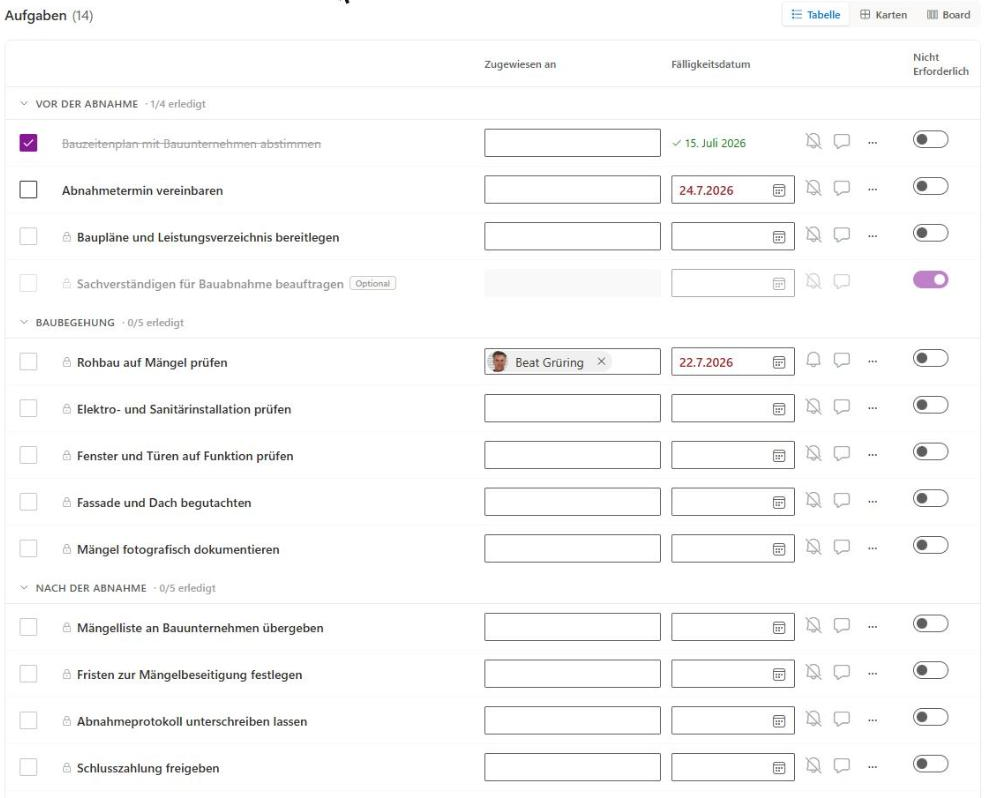
Tabelle
Zeigt pro Aufgabe die Checkbox zum Abschliessen, Titel (mit Schloss-Symbol bei gesperrten Aufgaben), die zugewiesene Person (direkt editierbar per Personen-Auswahl), das Fälligkeitsdatum (direkt editierbar, erscheint rot bei Überfälligkeit), die Info-Icons (siehe unten) sowie den Umschalter «Nicht erforderlich».
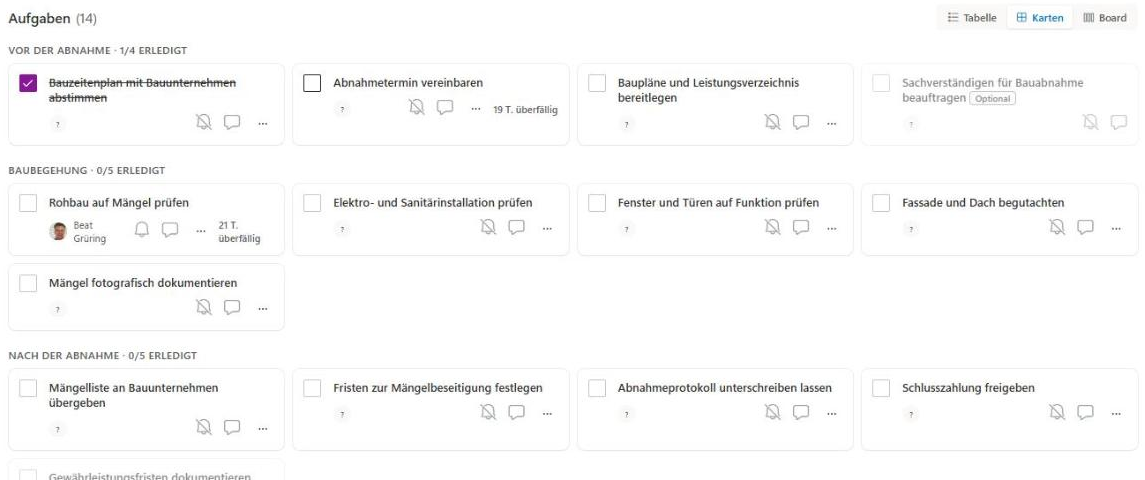
Karten
Jede Aufgabe erscheint als eigene Karte mit Checkbox, Titel, Beschreibung (falls erfasst), zugewiesener Person und den Info-Icons.
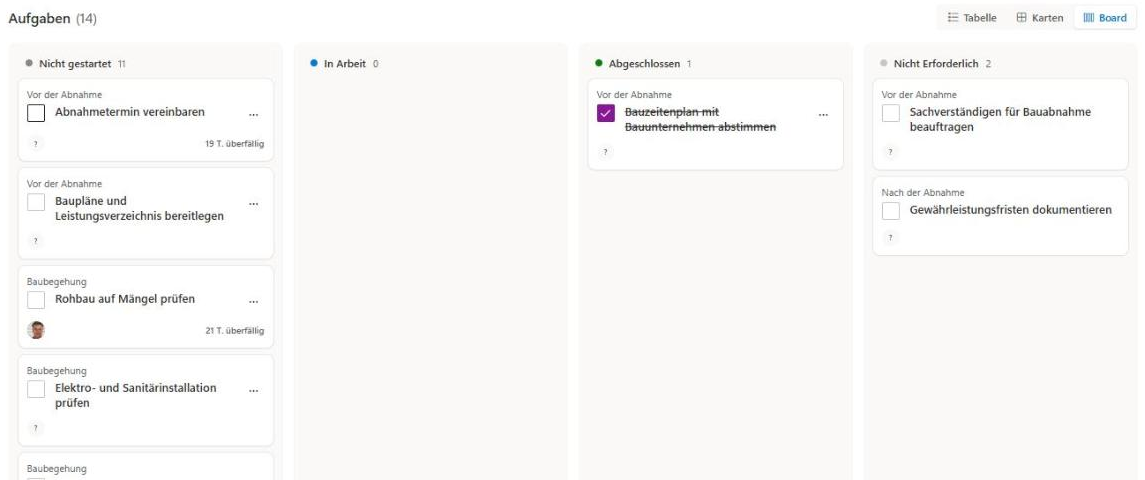
Kanban
Aufgaben werden in vier Spalten dargestellt: Nicht gestartet, In Arbeit, Erledigt und Nicht erforderlich. Ziehen Sie eine Karte per Drag & Drop in eine andere Spalte, um den Status zu ändern — alternativ über das Menü «Status setzen» auf der Karte. In die Spalte «Nicht erforderlich» kann nicht per Drag & Drop verschoben werden; gesperrte (sequenzielle) Aufgaben lassen sich nicht auf «Erledigt» setzen, solange die vorherige Pflichtaufgabe offen ist.
Status ändern
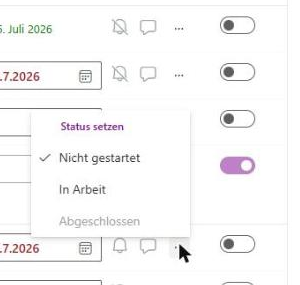
Der Status einer Aufgabe («Nicht gestartet», «In Arbeit», «Erledigt») lässt sich in jeder Ansicht über das Menü «Status setzen» (Symbol «…» auf Zeile bzw. Karte) direkt wählen — in der Kanban-Ansicht zusätzlich per Drag & Drop. Ist eine Aufgabe nicht erforderlich oder gesperrt, ist «Erledigt» im Menü deaktiviert.
Sequenzielle Checklisten
Basiert eine Checkliste auf einer sequenziellen Vorlage, schalten sich die Aufgaben nacheinander frei: Eine Aufgabe kann erst begonnen werden, wenn alle vorangehenden Aufgaben erledigt oder als «nicht erforderlich» markiert sind. Gesperrte Aufgaben sind an einem Schloss-Symbol erkennbar, ihre Checkbox ist deaktiviert.
Hinweis
Aufgabengruppen (Feld «Gruppieren nach») werden in der Reihenfolge angezeigt, in der die Aufgaben in der Vorlage angelegt sind — nicht alphabetisch. So bleibt bei sequenziellen Checklisten die erste Gruppe (z. B. «Vor der Übergabe») immer oben.
Info-Icons pro Aufgabe
- Anstupsen — sendet eine E-Mail-Benachrichtigung an die zugewiesene Person. Das Symbol zeigt drei Zustände: ausgegraut, wenn keine Person zugewiesen oder die Aufgabe nicht erforderlich ist; ein Glockensymbol, wenn noch nie angestupst wurde; ein ausgefülltes Glockensymbol mit Tooltip (Datum und auslösende Person), sobald angestupst wurde.
- Kommentare — öffnet ein Panel mit den Kommentaren zur Aufgabe, chronologisch absteigend sortiert. Wurden bereits Kommentare erfasst, ist das Symbol ausgefüllt dargestellt.
- Info — zeigt die Beschreibung der Aufgabe (aus der Vorlage), sofern vorhanden.
Checkliste abschliessen und reaktivieren
Über «Abschliessen» (Kopfzeile oder Kontextmenü) markieren Sie die Checkliste als erledigt — auch wenn noch nicht alle Aufgaben abgeschlossen sind. Abgeschlossene Checklisten sind nicht mehr bearbeitbar und verschwinden standardmässig aus der Übersicht (Statistik-Kachel «Aktiv»). Über «Reaktivieren» im Menü der Kopfzeile lässt sich eine abgeschlossene Checkliste wieder für die Bearbeitung öffnen.
Checkliste löschen
Über das Menü «…» in der Kopfzeile bzw. das Kontextmenü in der Listenansicht kann die gesamte Checkliste inkl. aller Aufgaben gelöscht werden. Der Vorgang muss bestätigt werden.