



Purchase & Installation
Checkliste in der AppSource kaufen
Die SoftForge Checkliste kann in der AppSource von Microsoft erworben werden. Navigieren Sie auf die SoftForge Checkliste und melden Sie sich mit Ihrem Geschäftskonto an.
Abrechnungs-Land und Sprache
Prüfen Sie, dass Sie das erforderliche Abrechnungsland und die korrekte Sprache eingestellt haben. Klicken Sie dafür oben Rechts auf das folgende Icon:
Richten Sie das Billing-Country und die Sprache wie folgt ein: 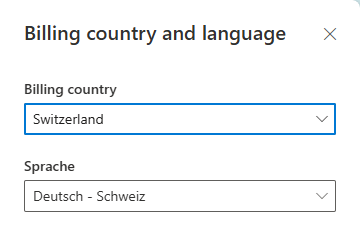
SaaS Paket abrufen
Prüfen Sie, dass Sie das SaaS-Paket sehen und klicken Sie auf "Jetzt abrufen": 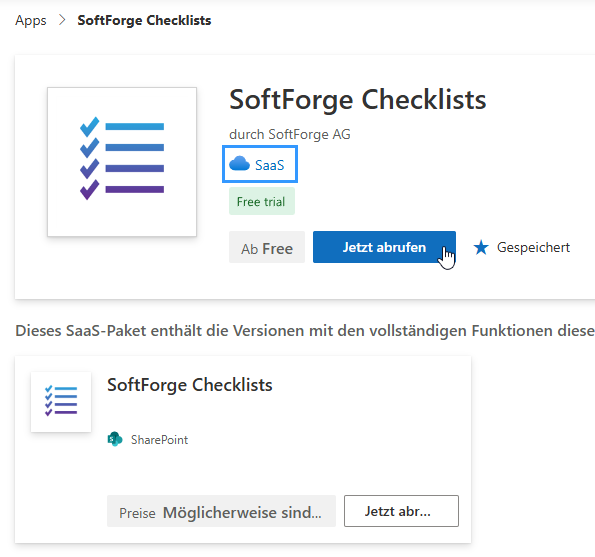
Prüfen Sie den Plan und klicken Sie auf "Weiter".
Wählen Sie Ihre präferierten Preis- und Abrechnungseinstellungen und klicken Sie anschliessend auf "Weiter".
Geben Sie Ihre Zahlungsinformationen an und klicken Sie auf "Weiter".
Schliessen Sie den Kauf ab und warten Sie, bis Ihre Bestellung gestartet wird.
Sie werden jetzt aufgefordert, Ihr SaaS Konto zu konfigurieren. Klicken Sie auf "Konfigurieren eines SaaS-Kontos", melden Sie sich bei Bedarf an und akzeptieren Sie die Permissions. Wenn Sie die erforderlichen Berechtigungen besitzen, können Sie diese für die gesamte Organisation akzeptieren. Falls nicht, wird jeder Benutzer einmalig für die Berechtgiungen angefragt, sobald er die App das erste mal nutzt.
Unter "Available Customer Actions", klicken Sie auf "Notify publisher to activate Account": 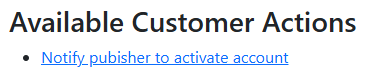
Im Admincenter Ihres Tenants, unter "Abrechnung" > "Ihre Produkte", erscheint die App jetzt mit dem Abonnementstatus "Ausstehend": 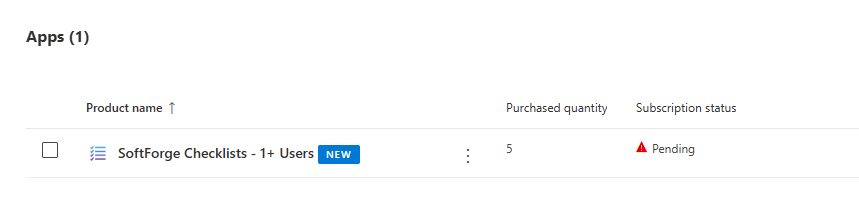
Sobald die Aktivierung des Accounts erfolgt ist, werden Sie per E-Mail benachrichtigt und Ihr Kauf ist im Portal aktiv: 
SharePoint Paket abrufen
Nachdem Ihr Accountaktiviert wurde, können Sie über die AppSource das SharePoint-Paket herunterladen und installieren. Navigieren Sie dafür auf das SharePoint-Paket.
Klicken Sie auf "Get it now" und loggen Sie sich im SharePoint-App Catalog ein.
Waren Sie, bis Microsoft den Prozess abgeschlossen hat und klicken Sie dann auf "App hinzufügen".
Aktivieren Sie die App für alle Websites und bestätigen Sie den Datenzugriff: 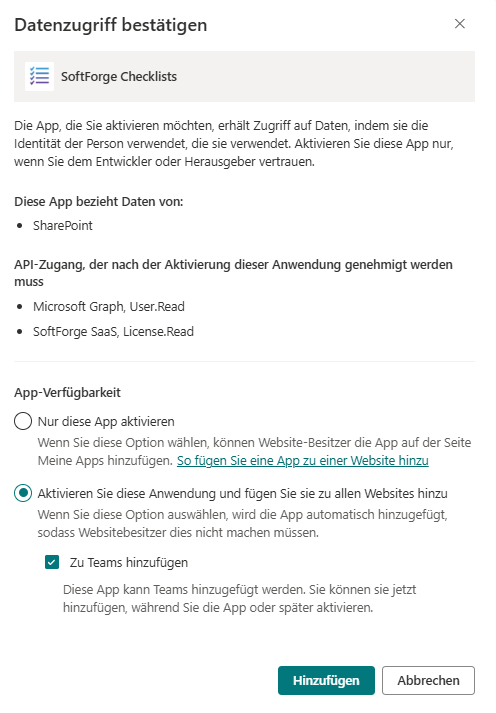
Bestätigen Sie das folgende Pop-Up mit "OK" 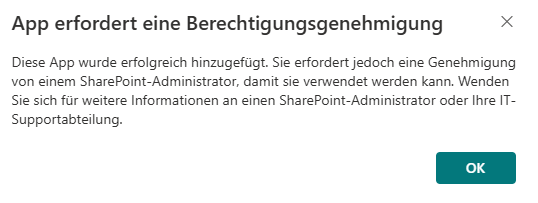
API Requests genehmigen
Für die folgenden Schritte benötigen Sie einen SharePoint Administrator.
Navigieren Sie in ihr SharePoint Admin-Center, klappen Sie Advanced (Erweitert) auf und wählen Sie anschliessend "API access".
Genehmigen Sie die folgenden Requests: 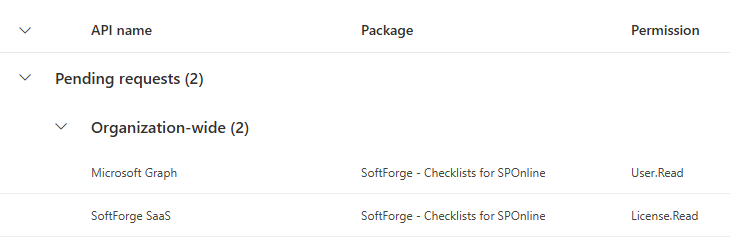
Lizenz vergeben
Navigieren Sie jetzt in Ihr Microsoft 365 Admin-Portal und vergeben Sie den gewünschten Benutzern eine Lizenz für die Checkliste.
App hinzufügen und loslegen
Unter Übersicht erhalten Sie einen Überblick über den Aufbau einer Checkliste. Unter Checkliste in Teams hinzufügen wird beschrieben, wie Sie die Checkliste in Ihrem Team hinzufügen können.